
New Post

Rss

Showing posts with label Drive. Show all posts
Thursday, November 24, 2011
no image

Instalar Windows 7 pelo Pen Drive

Seguindo com a idéia de formatação de máquinas através de dispositivos USB, irei mostrar neste tutorial como instalar o Windows 7 pelo Pen Drive, utilizando o DiskPart.

Existe um outro método, teoricamente mais simples, através do Microsoft Windows 7 USB/DVD Download Tool. Porém, por algum motivo que desconheço não funciona em todos os Pen Drives (incluindo o meu). =D

Pré Requisitos:

Pen Drive de no mínimo 4 GB (Caso a ISO ou o DVD que você esteja utilizando seja maior que 4GB, evidentemente você deverá possuir um pen drive maior).DVD de instalação do Windows 7.

Obs: O tutorial foi feito utilizando o Windows 7, que possui o utilitário DiskPart. Caso você utilize uma versão Windows que não possua o DiskPart nativamente, basta baixá-lo do site da Microsoft.

O tutorial consiste em: Preparar o Pen Drive, torná-lo bootável e copiar os arquivos de instalação para o Pen Drive. Para isto, siga os procedimentos:

1 – Conecte o Pen Drive à uma porta USB em seu computador e coloque o DVD de instalação do Windows 7 no drive.

2 – Abra o Prompt de Comando. (Pressione Tecla do Windows + R e digite cmd no botão Executar)
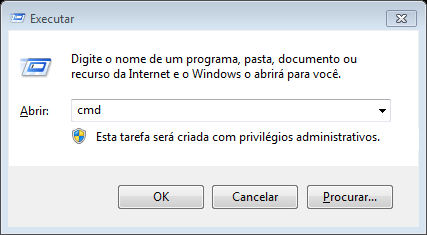
3 - No Prompt de Comando, digite os comandos abaixo, sempre pressionando ENTER entre os comandos, para que a ação seja executada.

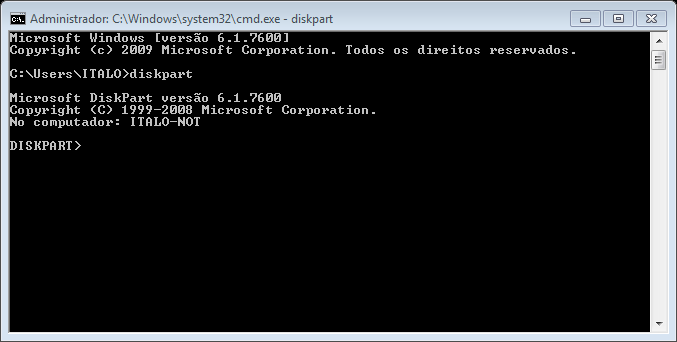
diskpart – Ao digitar este comando, você entrará no DiskPart, que é utilitário do Windows para manipulação de partições, conforme mostra a imagem abaixo.
 

list disk – Esse comando irá listar os discos conectados ao seu computador.

No meu caso, utilizarei um Pen Drive de 8GB, que está listado como Disco 2.

select disk 2 – O comando select disk 2 selecionará o Pen Drive para que o mesmo possa ser manipulado. Substitua o 2 pelo número correspondente ao seu Pen Drive.

Será mostrada a mensagem: O disco 2 é o selecionado.

clean – Utilize o comando clean para limpar o seu Pen Drive.

Será mostrada a mensagem: DiskPart está limpando o disco.

create partition primary – Utilize este comando para criar uma partição primária no seu pen drive.

Será mostrada a mensagem: DiskPart criou com êxito a partição especificada.

active – Este comando tornará a partição ativa.

Será mostrada a mensagem: O DiskPart marcou a partição atual como ativa.

format fs=NTFS quick – Este comando irá formatar o Pen Drive com o Sistema de Arquivos (File System) NTFS. O parâmetro quick indica que será feito uma formatação rápida.

assign – Este comando atribuirá a letra de unidade ao dispositivo.

exit – O comando exit sairá do DiskPart e retornará ao Prompt.

Ainda no Prompt de Comando, devemos tornar o Pen Drive bootável, para isso navegue até a pasta boot do DVD do Windows 7, que no nosso exemplo está em H, conforme o exemplo abaixo:

H: – Acessa a Unidade H:

cd boot – Irá acessar a pasta boot do DVD. O comando cd serve para acessar um diretório.

bootsect /nt6O I: – Este comando irá definir o Pen Drive como um disco bootável, onde I: é a unidade correspondente a onde o Pen Drive foi detecdato.

Obs: Em alguns casos, este passo não é necessário, pois ao definir a partição do Pen Drive como primária, ele torna-se bootável. Mas caso seu Pen Drive não tenha se tornado bootável, utilize os comandos acima.

Após seguir os procedimentos acima, copie todo o conteúdo do DVD do Windows 7 para o Pen Drive.Finalizando, altere as configurações no Setup de forma que a máquina leia o Pen Drive durante o boot.Siga os procedimentos normais de formatação.

Fácil? Deixe seu comentário.

Mais em: www.techlivre.com.br

Universitário, cursando Sistemas de Informação na PUC-Minas. Atualmente trabalho como Instrutor de Formação Profissional no SENAI, área de Tecnologia da Informação. Também sou blogueiro e escrevo em: www.techlivre.com.br - italodiego12@gmail.com

Veja perfil e 9 post(s)

Tuesday, August 9, 2011
no image

Instalando o Windows XP via Pen Drive

Segue um tutorial que fiz passo a passo mostrando como Instalar o Windows XP pelo pen drive. Essa solução é muito útil quando o drive de CD/DVD está com defeito ou quando não há esse drive, como é o caso da maioria dos Netbooks.

WinSetupFromUSB 0.1.1Arquivos de Instalação Windows XPPen Drive de no Mínimo 1GBInstale o programa WinSetupFromUSB 0.1.1 em seu computador.Crie uma pasta denominada WindowsXP e copie todo o conteúdo do CD de instalação ou da ISO do Windows XP para esta pasta.Coloque o Pen Drive no seu computador

Primeiro, abra o WinSetupFromUSB 0.1.1. Com o programa aberto, inicialmente devemos formatar o nosso Pen Drive. Para isso, clique no botão HP format tool.

Será aberta uma janela:

image

Em Device será identificado o seu Pen Drive. Em Fyle System, selecione o Sistema de Arquivos FAT32.

A opção Volume Label serve para colocar um nome do seu Pen Drive. Configuradas estas opções, clique no botão Start.

Seu Pen Drive será formatado para poder receber os arquivos de Instalação do Windows XP.

Após concluir a formatação, volte ao programa WinSetupFromUSB 0.1.1.

image

Na opção Windows 2000/XP/2003 Source, indique o caminho da pasta que você criou anteriormente que contém os arquivos de instalação do Windows XP. As demais opções, você não precisa alterar. Clique em GO, para continuar o processo.

Isso fará com que os arquivos de instalação do Windows XP, sejam transferidos para seu Pen Drive, tornando-o bootável.

Feito isso, acesse o SETUP e configure seu computador para bootar pelo Pen Drive.

Ao iniciar via pen drive, será mostrado a seguinte tela:

image

Selecione a opção First Part of Windows XP setup, que corresponde a primeira parte para Instalação do Windows XP (Formatação e Cópia dos Arquivos). Prossiga a instalação normalmente. Após a formatação, quando o computador reiniciar selecione a opção Windows XP Second Part + Start Windows for first time, que corresponde a segunda parte da Instalação (Configurações, dentre outros) e conclua a instalação do seu Windows XP.

Fácil?

Friday, August 5, 2011
no image

Instalando o Windows XP via Pen Drive

Segue um tutorial que fiz passo a passo mostrando como Instalar o Windows XP pelo pen drive. Essa solução é muito útil quando o drive de CD/DVD está com defeito ou quando não há esse drive, como é o caso da maioria dos Netbooks.

WinSetupFromUSB 0.1.1Arquivos de Instalação Windows XPPen Drive de no Mínimo 1GBInstale o programa WinSetupFromUSB 0.1.1 em seu computador.Crie uma pasta denominada WindowsXP e copie todo o conteúdo do CD de instalação ou da ISO do Windows XP para esta pasta.Coloque o Pen Drive no seu computador

Primeiro, abra o WinSetupFromUSB 0.1.1. Com o programa aberto, inicialmente devemos formatar o nosso Pen Drive. Para isso, clique no botão HP format tool.

Será aberta uma janela:

image

Em Device será identificado o seu Pen Drive. Em Fyle System, selecione o Sistema de Arquivos FAT32.

A opção Volume Label serve para colocar um nome do seu Pen Drive. Configuradas estas opções, clique no botão Start.

Seu Pen Drive será formatado para poder receber os arquivos de Instalação do Windows XP.

Após concluir a formatação, volte ao programa WinSetupFromUSB 0.1.1.

image

Na opção Windows 2000/XP/2003 Source, indique o caminho da pasta que você criou anteriormente que contém os arquivos de instalação do Windows XP. As demais opções, você não precisa alterar. Clique em GO, para continuar o processo.

Isso fará com que os arquivos de instalação do Windows XP, sejam transferidos para seu Pen Drive, tornando-o bootável.

Feito isso, acesse o SETUP e configure seu computador para bootar pelo Pen Drive.

Ao iniciar via pen drive, será mostrado a seguinte tela:

image

Selecione a opção First Part of Windows XP setup, que corresponde a primeira parte para Instalação do Windows XP (Formatação e Cópia dos Arquivos). Prossiga a instalação normalmente. Após a formatação, quando o computador reiniciar selecione a opção Windows XP Second Part + Start Windows for first time, que corresponde a segunda parte da Instalação (Configurações, dentre outros) e conclua a instalação do seu Windows XP.

Fácil?