Quem nunca desanimou de formatar um computador só de pensar que teria que instalar todos os drivers e programas novamente? Já pensou em ter um CD que faça tudo isso (ou quase tudo) automaticamente?
O nLite é um programa que permite a personalização do CD do Windows XP. Dentre outras coias é possível: remover componentes do Windows “inúteis” deixando a instalação mais leve e rápida; automatizar toda a instalação, configurando desde o serial usado até ao endereço da sua placa de rede; adicionar no próprio CD do windows os drivers do seu computador e seus programas favoritos, economizando assim tempo e trabalho e por aí vai!
Vou fazer aqui um tutorial, abordando tudo o que você precisa saber para criar seu próprio CD do Windows.
Primeiro baixe o programa nLite clicando aqui.
Depois de instalado, o programa é muito intuitivo e de fácil utilização.
Iniciando o nLite
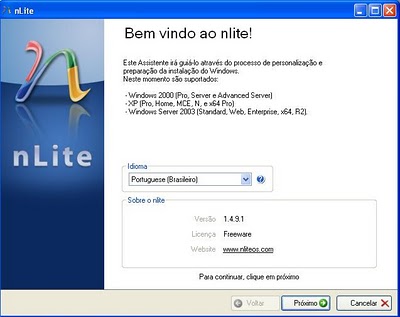
Essa é a tela de boas vindas. Selecione o Idioma e clique em próximo.

Arquivos do Windows XP
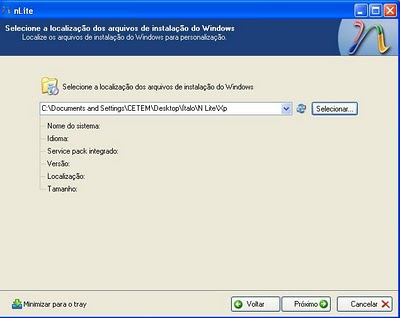
Nessa próxima tela, você deve indicar o caminho onde estão os arquivos do seu CD do Windows.
Obs: Não indique diretamente o CD, copie o conteúdo dele para uma pasta no seu computador e indique esta pasta clicando em Selecionar. Clique em Próximo após fazer isto.

Importando modificações
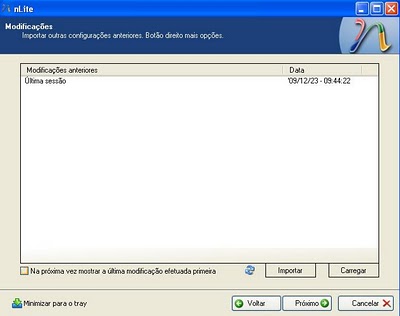
Aqui você pode importar modificações feitas anteriormente. Mas partindo do princípio que essa é sua primeira edição, apenas clique em Próximo.

Seleção de Tarefas
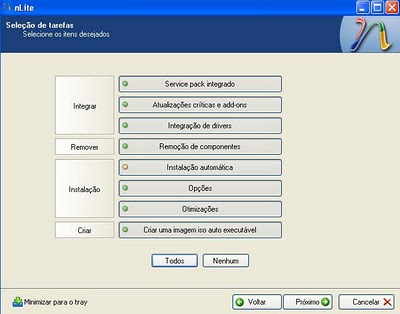
A próxima tela fará o direcionamento de tudo que será realizado no CD, ou seja, você irá selecionar os tipos de modificações que serão feitas a seguir. Se quer adicionar drivers, programas, remover componentes, automatizar a instalação, adicionar service pack e as demais modificações, selecione todas as opções, caso contrário selecione apenas as que desejar.

Service Pack
Agora é a hora de indicar e atualizar o seu Service Pack. Clique em Selecionar e indique o caminho do Service Pack que deseja incorporar ao seu cd do Windows.
Obs: Caso já tenha o SP3 integrado, pule para a próxima etapa.

Atualizações e Programas
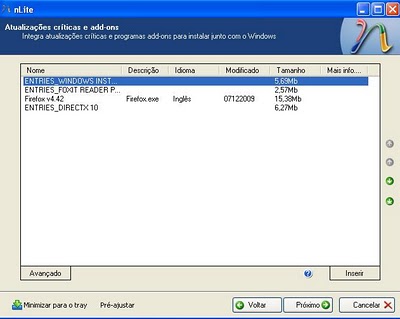
Agora vamos indicar nossas atualizações (do Windows) e programas que desejamos incorporar à instalação. Não saia adicionando seus programas normais que não irá funcionar. Aqui você deve adicionar programas configurados para uma instalação silenciosa (automática).
Para obter programas com instalação silenciosa, procure no Google, utilizando o ex:
“Foxit+sillent install” ou “Foxit+Instalação Silenciosa”
Dica: Este site traz diversos programas com Instalação Silenciosa.
Obs: Também é possível criar uma instalação silenciosa. Futuramente, farei um tutorial sobre isto.
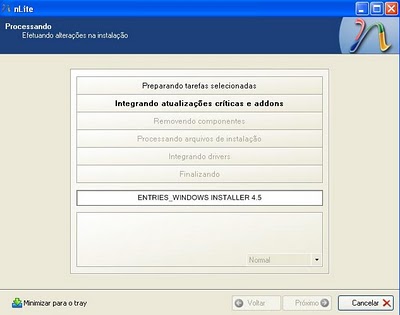
Quanto as atualizações do Windows, coloque-as em na ordem correta, pois o nLite começa instalando as que estão em cima e depois as de baixo. Então se algo depende, por exemplo, do Windows Installer 4.5, adicione-o antes do programa.

Drivers
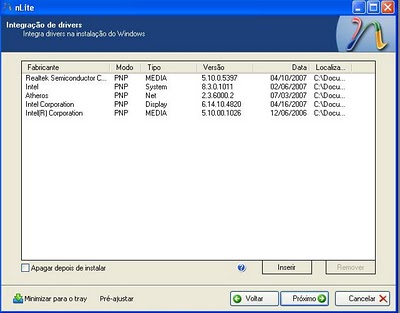
Para adicionar os drivers, clique em Inserir e selecione os Drivers a serem adicionados. Selecione apenas aqueles correspondentes ao seu sistema operacional. Se você tem um Windows 32bits, não selecione driver do Windows 64bits, pois trará problemas ao seu CD.
Nota: Você pode selecionar uma pasta com todos os drivers que o nLite detectará os mesmos e abrirá uma janela para você selecionar quais deseja adicionar.

Remoção de Componentes
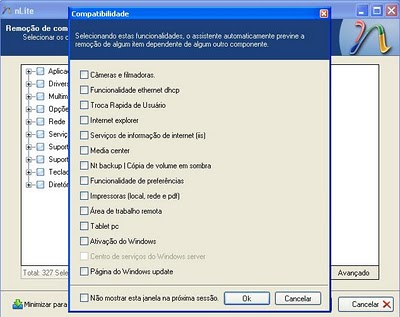
Abaixo temos uma das configurações mais importantes, onde você pode remover os componentes indesejados do Windows. A janela de Compatibilidade que abre, serve para te prevenir de não excluir componentes que possam prejudicar o funcionamento de outros componentes que você não deseja. O próprio programa vai te dando dicas do que é Recomendado ou Não Remover. Leia atentamente as instruções e remova as inutilidades. Ex: Suporte a idiomas desnecessários, teclados desnecessários, messenger do Windows, jogos, etc.

Automatizando a Instalação
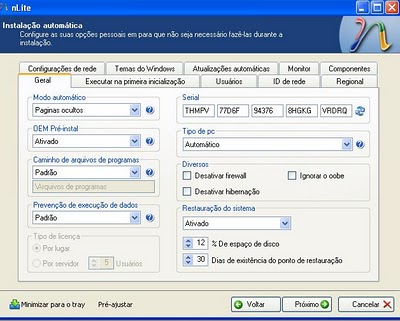
Agora é a hora de automatizar a sua instalação. Fique atento pois é aqui que você colocará seu Windows para instalar de forma 100% automática: Vou abordar as configurações necessárias para automatizar a instalação.
Guia Geral:
Em Modo Automático, selecione 100% Automatizado.
Serial: Coloque o seu serial de instalação, caso contrário será solicitado durante a instalação, inviabilizando automatização.
Guia ID da Rede:
Não deixe de preencher o nome do seu computador e grupo de trabalho.
Guia Regional:
Selecione Personalizar: Faça as configurações de Localização, Teclado, Localização e Fuso Horário atentamente.
Guia Atualizações Automáticas:
Configure suas preferencias de Atualizações.
Guia Configurações da rede:
Selecione Personalizar, remova o adaptador padrão e configure o seu caso seja IP fixo ou deixe em branco no caso de DHCP.

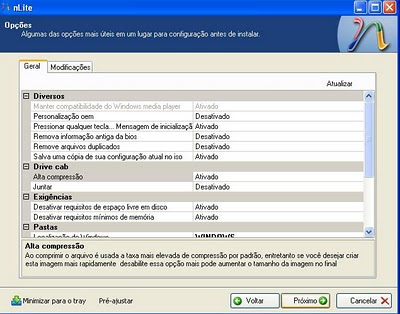
Opções
A próxima tela é mais utilizada por quem tem experiência. Nela você pode definir uma série de configurações tais como Personalização da OEM, pastas padrão, etc. Não vou abordar este tema. Clique em Próximo.

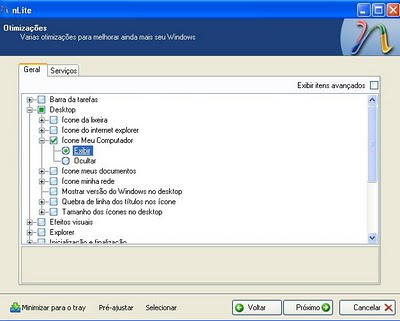
Otimizações
Agora você pode configurar mais otimizações para seu Windows. Aqui você pode definir as configurações da área de trabalho, do Menu Iniciar, do Internet Explorer dentre outros. Explore bem essa opção.

Criando o CD
Hora do programa processar todas as suas modificações e preprarar para gravar seu CD. Caso não seja mostrado nenhum erro, tudo que foi acrescentado ou retirado está em perfeitas condições. Na ocorrência de alguma anormalidade, verifique o arquivo indicado.

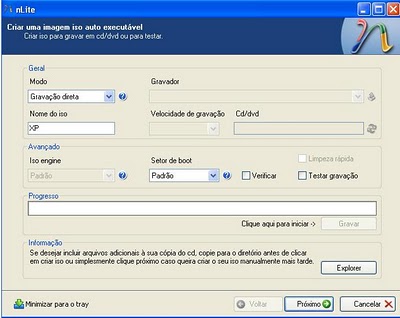
Gravando o CD Personalizado
Pronto, agora é só gravar sua Imagem ISO ou então direto no CD!

Se bem utilizado, o nLite é uma mão na roda pra quem trabalha com suporte!
Gostou? Acesse www.techlivre.com.br e veja outros conteúdos!
 Universitário, cursando Sistemas de Informação na PUC-Minas. Atualmente trabalho como Instrutor de Formação Profissional no SENAI, área de Tecnologia da Informação. Também sou blogueiro e escrevo em: www.techlivre.com.br - italodiego12@gmail.com
Veja perfil e 11 post(s)




 Bacharel em Ciência da Computação, trabalha como Engenheira de Software Sr em uma instituição financeira em projetos internacionais, em São Paulo. Já trabalhou na IBM como IT Specialist e líder de equipe para projetos internacionais. Possui 6+ anos de experiência em Java EE. Expertise em Java, atuando como JUG Leader no CampinasJUG e coordenadora do ESJUG, além de co-fundadora do JDuchessBR, grupos de usuários java. Expertise em Ext JS, um framework JavaScript, sobre qual escreveu um livro em inglês (Ext JS 4 First Look) lançado mundialmente pela Packt Publishing. Nas horas vagas escreve artigos técnicos e sobre carreira em TI nos blogs http://loiane.com e http://loianegroner.com. No blog também é possível encontrar cursos online gratuitos sobre produtos Sencha.


 Bacharel em Sistemas de Informação pela ULBRA - CEULJI - CAMPUS DE JI-PARANÁ/RO, Usuário desde o MS-DOS 6.10 - Fã de Tecnologia e de Sistemas Windows e Linux - Gosto de compartilhar conhecimento, idéias - Atua como Administrador Técnico de Depto. Informática para Serviço Público.