
New Post

Rss

Showing posts with label Gmail. Show all posts
Monday, August 8, 2011
no image

Novo recurso Painel de Visualização (Preview Pane) do Gmail

Mesmo a Google declarando o encerramento das atividades do Google Labs em 20 de julho de 2011, no dia 04 de agosto, a empresa anunciou no Blog Oficial do Gmail um novo recurso no Google Labs, o Painel de Visualização (Preview Pane), que permite visualizar as mensagens sem sair da caixa de entrada ou caixa prioritária, um recurso bem parecido com o Painel de Leitura do Microsoft Outlook.

Para ativar o novo recurso, entre no Google Labs, e ative o Painel de Visualização (Preview Pane). Não precisa usar o novo tema do Gmail, que é igual ao Google+.

Pronto, agora escolha a visualização que lhe agrade: divisão horizontal ou vertical.

É possível configurar para marcar a mensagem visualizada como já lida. Na aba Geral das Configurações do Gmail, selecione uma das opções: após 1 segundo, após 3 segundos ou nunca.

O único incoveniente são as propagandas que ficam ao lado do painel.
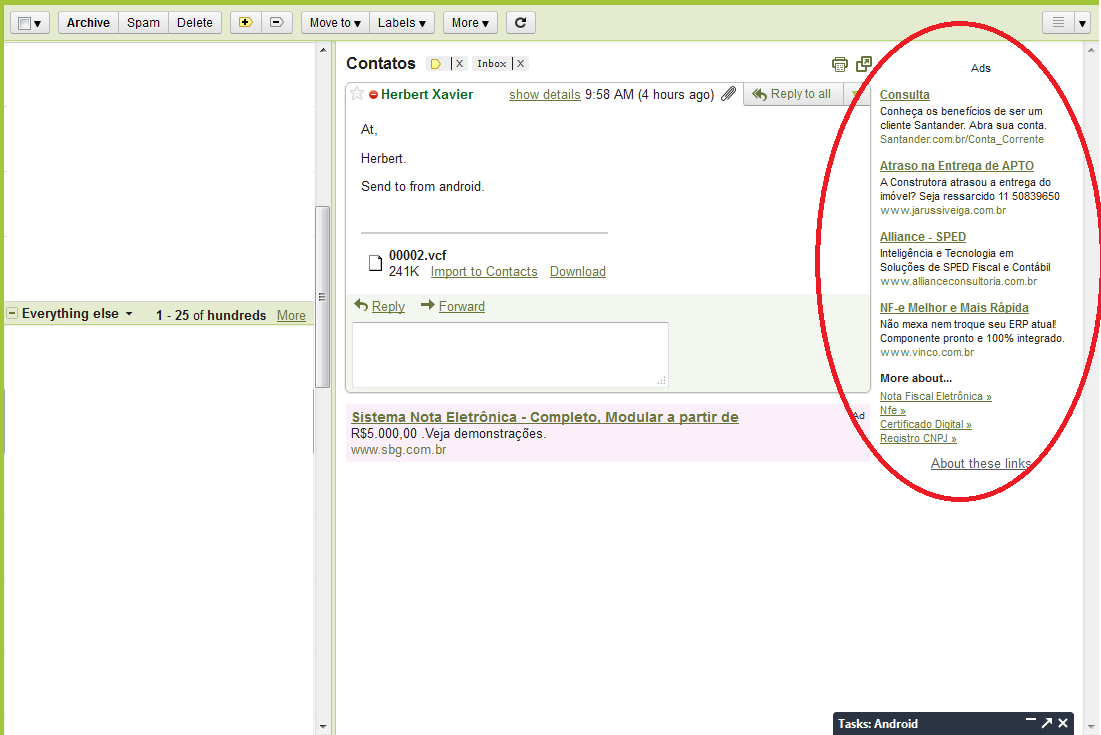
Fonte: Blog Oficial do Gmail

Até a próxima!

Marcadores: , ,


no image

Novo recurso Painel de Visualização (Preview Pane) do Gmail

Mesmo a Google declarando o encerramento das atividades do Google Labs em 20 de julho de 2011, no dia 04 de agosto, a empresa anunciou no Blog Oficial do Gmail um novo recurso no Google Labs, o Painel de Visualização (Preview Pane), que permite visualizar as mensagens sem sair da caixa de entrada ou caixa prioritária, um recurso bem parecido com o Painel de Leitura do Microsoft Outlook.

Para ativar o novo recurso, entre no Google Labs, e ative o Painel de Visualização (Preview Pane). Não precisa usar o novo tema do Gmail, que é igual ao Google+.

Pronto, agora escolha a visualização que lhe agrade: divisão horizontal ou vertical.

É possível configurar para marcar a mensagem visualizada como já lida. Na aba Geral das Configurações do Gmail, selecione uma das opções: após 1 segundo, após 3 segundos ou nunca.

O único incoveniente são as propagandas que ficam ao lado do painel.

Fonte: Blog Oficial do Gmail

Até a próxima!

Marcadores: , ,


Monday, February 28, 2011
no image

Gmail: utilize assinatura personalizada em imagem

Muitas pessoas já me perguntaram como colocar uma assinatura nos seus e-mails do Gmail, sendo que algumas destas pessoas queriam inserir imagens em suas assinaturas. Por padrão, isso não é possível de fazer no Gmail, pois a sua ferramenta de assinatura de e-mail não permite a inserção de imagens.

Então, para não decepcionar nossos clientes, teremos que usar do famoso jeitinho brasileiro para inserir uma imagem nos e-mails enviados pelo Gmail.

Para isso, precisamos ativar dois plugins na conta do Gmail. Siga os passos abaixo para ativá-los:

Entre na sua conta do Gmail e clique em “Configurações”Selecione a opção “Labs”Procure o plugin “Respostas predeterminadas” e clique em “ativar”A seguir, procure o plugin “Inserção de imagens” e clique em “ativar”Clique em “Salvar alterações” no final da página

O Gmail irá reiniciar para ativar os plugins.

Agora vamos programar a nova assinatura:

Clique em “Escrever e-mail”
Observe a barra de ferramentas abaixo do campo “Assunto”, como na imagem a seguir. Caso ela não esteja visível, clique em “Formatação em Rich Text” para ativá-la.
Aperte 3 vezes o botão “Enter” para dar um espaçoClique no botão “Inserir imagem” , selecione a opção “Meu computador”, localize a imagem que quer inserir na assinatura do e-mail no seu HD, espere que ela carregue e clique em “OK”Clique em “Respostas predeterminadas”, logo abaixo do campo “Assunto”Selecione a opção “Nova resposta” e dê o nome de assinatura para ela

Pronto, você acabou de criar um e-mail padrão com a sua assinatura.

Para usar a assinatura que acabou de criar, faça o seguinte:

Clique em escrever e-mailClique em “Respostas predeterminadas” e selecione a resposta que acabamos de criarClique no corpo do e-mail e digite a sua mensagemEnvie a mensagem e o destinatário a receberá com a sua assinatura

Outra forma de adicionar assinaturas personalizadas é usando o WiseStamp, saiba mais!

Marcadores: , ,